Hiển thị các bài đăng có nhãn Windows. Hiển thị tất cả bài đăng

Cách sử dụng Startup Repair trong Windows 7

Bookmark and Share
^-^ Trong quá trình sử dụng máy tính, người sử dụng hệ điều hành Windows 7 có thể gặp phải tình huống hệ điều hành không thể khởi động do một số nguyên nhân như:
  • Xung đột giữa một số phần mềm ứng dụng, trình điều khiển thiết bị (driver) mới
  • Máy tính bị nhiễm virus và virus xóa, làm hỏng các file hệ thống, các file cấu hình của hệ điều hành Windows
  • Sử dụng các chương trình tác động tới cấu trúc logic của ổ đĩa (như các chương trình phân vùng ổ cứng…) gây nên mất thông tin về phân vùng khởi động (boot partition) hay các thông tin khác
Trong các trường hợp này, một số người sử dụng đã chọn phương án cài đặt lại hệ điều hành Windows 7. Tuy nhiên, việc cài đặt lại hệ điều hành thường đi kèm với việc người sử dụng phải sao lưu các thông tin cá nhân, dữ liệu lưu trên ổ đĩa hệ thống cũng như cài đặt lại trình điều khiển thiết bị, các chương trình phần mềm, thiết lập lại các tham số hệ thống, môi trường làm việc… Quá trình sao lưu dữ liệu, cài đặt lại, khôi phục lại môi trường ban đầu có thể tiêu tốn nhiều thời gian, từ vài tiếng tới vài ngày, thậm chí nhiều tuần lễ.

Startup Repair là một công cụ khôi phục hệ thống trong Windows 7, công cụ này có thể sửa một số vấn đề như: thiếu hoặc hỏng tập tin hệ thống (ví dụ: tập tin khởi động MBR), mà điều đó làm cho Windows khởi động không đúng cách.

Công cụ Startup Repair (sửa chữa thành phần khởi động) có trong đĩa cài đặt Windows 7 có thể giúp khắc phục hiện tượng Windows 7 không khởi động được mà không cần phải cài đặt lại hệ điều hành. Đây là một trong những công cụ phục hồi hệ thống của Microsoft, có nhiệm vụ tự động dò tìm nguyên nhân và khắc phục lỗi xảy ra trong quá trình hệ điều hành khởi động mà không làm ảnh hưởng đến dữ liệu của người sử dụng, không làm mất các chương trình đã cài đặt trên máy, bảo lưu trình điều khiển phần cứng, các tham số hệ thống, môi trường làm việc.

Đây là bài viết hướng dẫn cách sử dụng công cụ Startup Repair để bạn có thể quét các vấn đề khi khởi động và khắc phục nó cho máy tính của bạn.

Chú ý: Startup Repair nằm ở menu System Recovery Options, mà nó có sẵn trên đĩa cài đặt Windows 7. Nếu máy tính của bạn có sẵn hệ điều hành với bản OEM thì công cụ này đã được cài đặt sẵn. Startup Repair ngoài ra còn có thể cài đặt trên ổ đĩa cứng máy tính của bạn, nếu máy tính của bạn không có sẵn.

Cảnh báo: Startup Repair không thể sửa các lỗi về phần cứng như là ổ đĩa bị lỗi hoặc bộ nhớ không tương thích. Công cụ Startup Repair không phải là một công cụ sao lưu, do đó nó không thể giúp bạn khôi phục tập tin cá nhân chẳng hạn như tập tin hình ảnh, hoặc tài liệu. Để giúp bảo vệ máy tính của bạn, bạn nên sao lưu hệ thống và tập tin của bạn thường xuyên.

Để thực hiện Startup Repair trên Windows 7, bạn hãy tiến hành theo các bước sau:

Bước 1: Cho đĩa cài đặt Windows 7 vào ổ đĩa DVD. Khi màn hình hiện lên thông báo Press any key to boot from CD or DVD… Bạn bấm phím bất kỳ để khởi động từ đĩa DVD.

Bước 2: Trong cửa sổ Install Windows, bạn bấm Next.

Startup Repair Windows 7

Bước 3: Trong cửa sổ mới xuất hiện, bạn chọn Repair your computer.

Startup Repair Windows 7

Bước 4: Trong cửa sổ System Recovery Options, bạn chọn Use recovery tool that can help fix problems starting Windows. Sau đó bấm Next.

Startup Repair Windows 7

Trong cửa sổ tiếp theo, bạn chọn Startup Repair.

Startup Repair Windows 7

Quá trình Startup Repair bắt đầu.

Startup Repair Windows 7

Bước 5: Sau khi quá trình Startup Repair kết thúc, bạn bấm Finish để kết thúc.

Startup Repair Windows 7

Lưu ý: Nếu quá trình Startup Repair thành công, hệ điều hành Windows 7 sẽ khởi động. Nếu không, bạn có thể phải chạy lại công cụ Startup Repair một lần nữa để tiếp tục sửa lỗi của hệ thống. Nếu sau khi đã chạy lại một lần nữa công cụ Startup Repair mà hệ điều hành Windows 7 vẫn không thể khởi động, bạn nên mang máy tính đến các Trung tâm bảo hành hoặc Trung tâm sửa chữa có uy tín để được kiểm tra, xử lý.
Đọc tiếp...

Hướng dẫn sử dụng Upgrade để Repair Windows 7

Bookmark and Share


Hướng dẫn sử dụng Upgrade để Repair Windows 7Trong quátrình sử dụng máy tính, người sử dụng hệ điều hành Windows 7 có thể gặpphải những vấn đề liên quan tới hệ điều hành như: hệ điều hành Windows 7hoạt động không ổn định, xuất hiện các thông báo lỗi của hệ thống, hoạtđộng chậm… Các vấn đề này có thể có các nguyên nhân như: xungđột giữa một số phần mềm ứng dụng, trình điều khiển thiết bị (driver),máy tính bị nhiễm virus, virus có thể đã xóa, thay đổi, làm hỏng cácfile hệ thống, các file cấu hình của Windows, người sử dụng vô tình xóa,can thiệp, thay đổi các file, thông số hệ thống…

Để giải quyết vấn đề trên, một số người sử dụng cóthể chọn phương án cài đặt lại hệ điều hành Windows 7. Tuy nhiên, việccài đặt lại hệ điều hành thường đi kèm với việc người sử dụng phải saolưu các thông tin cá nhân, dữ liệu lưu trên ổ đĩa hệ thống cũng như càiđặt lại trình điều khiển thiết bị, các chương trình phần mềm, thiết lậplại các tham số hệ thống, môi trường làm việc… Quá trình sao lưu dữliệu, cài đặt lại, khôi phục lại môi trường ban đầu có thể tiêu tốnnhiều thời gian, từ vài tiếng tới vài ngày, thậm chí nhiều tuần lễ.

Tính năng Upgrade (nâng cấp) của Windows 7 có thểgiúp khắc phục các vấn đề nêu trên bằng việc cài đặt lại hệ điều hànhWindows 7 nhưng không làm mất các chương trình đã cài đặt, bảo lưu thôngtin, dữ liệu, môi trường làm việc của người sử dụng…
Bạn có thể tham khảo thêm thông tin Upgrade Windows 7 tại đây. Trước khi tiến hành, bạn cần lưu ý các điểm sau:
  • ViệcUpgrade Windows 7 bắt buộc phải được tiến hành trong Windows 7, bạnkhông thể tiến hành cài đặt lại ở môi trường Safe mode hoặc khởi động từđĩa cài đặt.
  • Bạn cần có mã đăng ký (key) bản quyền Windows 7và đĩa cài đặt Windows 7 đã sử dụng trước đó hoặc mới hơn phiên bản đangsử dụng trên máy tính.
  • Bạn phải đăng nhập bằng tài khoản Administrator để tiến hành Upgrade Windows 7.

Ngoài ra bạn cũng có thể dùng StartUp Repair của Windows 7, xem chi tiết cách dùng tại đây.

Để tiến hành Upgrade Windows 7, bạn hãy thực hiện theo các bước sau:
Bước 1: Khởi động và đăng nhập vào hệ điều hành Windows 7.
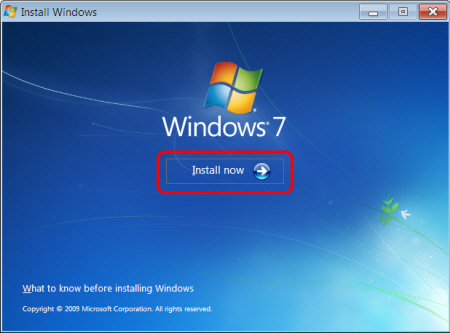
Bước 2:Cho đĩa cài đặt Windows 7 vào ổ đĩa DVD, chạy file setup.exe. Trong cửa sổ Install Windows, chọn Install now.

Hướng dẫn sử dụng tính năng Upgrade của Windows 7 Repair

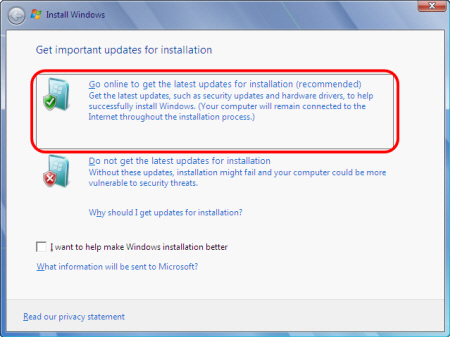
Bước 3: Trong cửa sổ Install Windows, chọn Go online to get the latest update for installation (recommended). Lưu ý: Bạn cần kết nối máy tính vào Internet khi sử dụng tùy chọn này.

Hướng dẫn sử dụng tính năng Upgrade của Windows 7 Repair

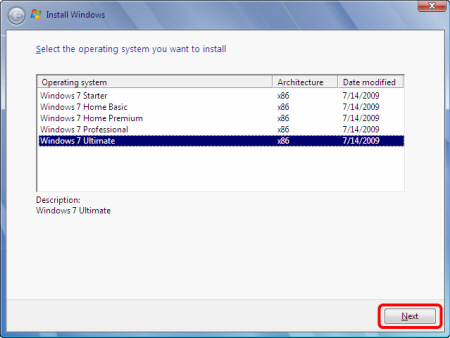
Lựa chọn phiên bản hệ điều hành tương ứng mà bạn đang sử dụng sau đó bấm Next.

Hướng dẫn sử dụng tính năng Upgrade của Windows 7 Repair

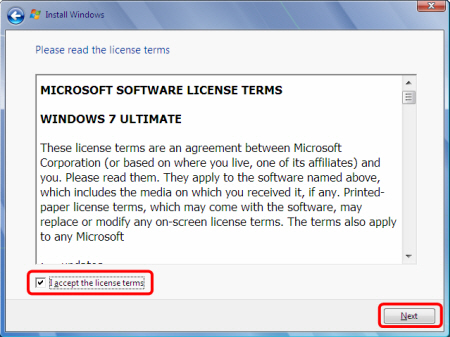
Bước 4: Đọc thỏa thuận sử dụng của Microsoft sau đó chọn I accept the license terms rồi bấm Next.
Hướng dẫn sử dụng tính năng Upgrade của Windows 7 Repair

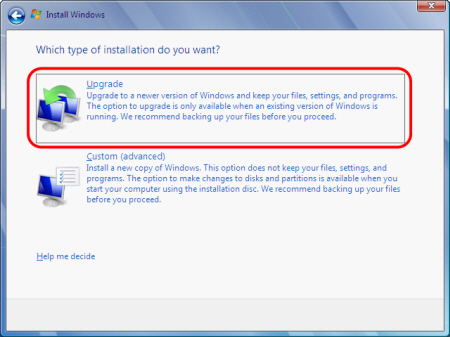
Trong cửa sổ mới xuất hiện, bạn chọn Upgrade.

Hướng dẫn sử dụng tính năng Upgrade của Windows 7 Repair

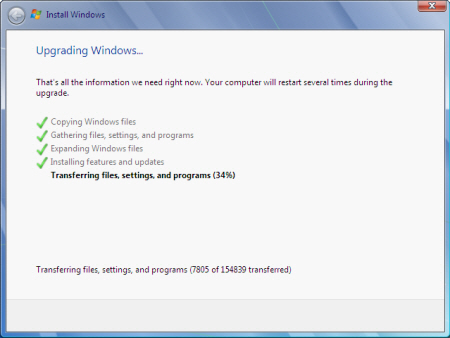
Quá trình upgrade bắt đầu. Trong quá trình này, Windows có thể tự khởi động lại vài lần.

Hướng dẫn sử dụng tính năng Upgrade của Windows 7 Repair

Lưu ý: Bạn không nên bấm bất kỳ phím nào khi cửa sổ Press any key to boot from CD or DVD… xuất hiện giữa các lần Windows khởi động lại.
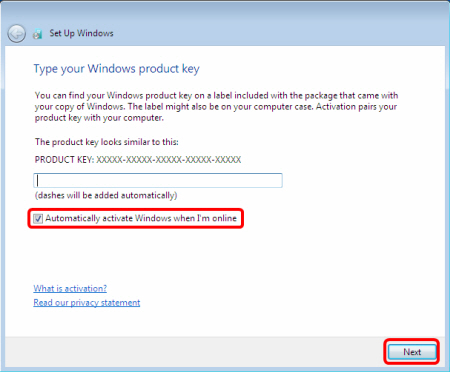
Bước 5: Nhập mã đăng ký mà bạn đã sử dụng để cài Windows, sau đó bấmNext để tiếp tục quá trình Upgrade Windows.
Lưu ý: Nếu chọn Automatically activate Windows when I’m online, chế độ đăng ký tự động sẽ kích hoạt sau 3 ngày kể từ lần đăng nhập Windows đầu tiên.

Hướng dẫn sử dụng tính năng Upgrade của Windows 7 Repair

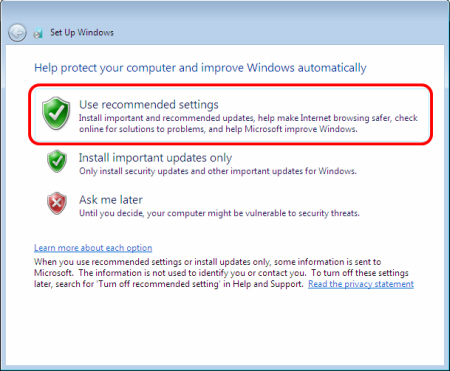
Trong cửa sổ Set Up Windows, bạn chọn Use recommended settings.

Hướng dẫn sử dụng tính năng Upgrade của Windows 7 Repair

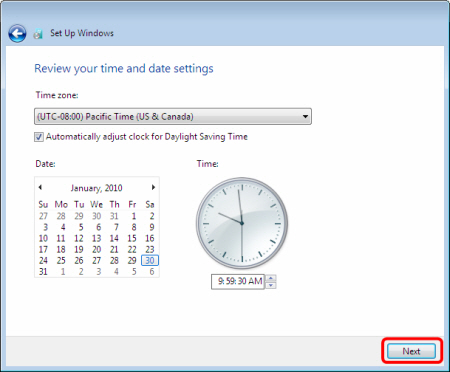
Trong cửa sổ tiếp theo, bạn thiết lập lại thời gian cho hệ thống, sau đó bấmNext.

Hướng dẫn sử dụng tính năng Upgrade của Windows 7 Repair

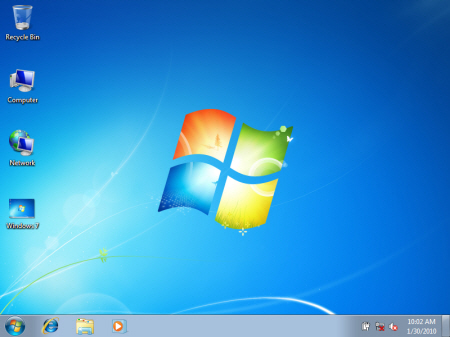
Đến đây, quá trình Upgrade đã hoàn tất.

Hướng dẫn sử dụng tính năng Upgrade của Windows 7 Repair
Đọc tiếp...

Tính năng mới trong Windows 7 - Problem Steps Recorder

Bookmark and Share

Có vẻ như Microsoft đang tiến gần tới một số thứ rất hấp dẫn trong Windows 7 với tính năng được gọi là "Problem Steps Recorder".


Có vẻ như Microsoft đang tiến gần tới một số thứ rất hấp dẫn trong Windows 7 với tính năng được gọi là "Problem Steps Recorder".

Problem Steps Recorder có thể được dùng một cách tự động để 'capture' các bước thực thi bởi người dùng trên một máy tính, bao gồm mô tả văn bản nơi mà họ vừa nhấp chuột và một bức ảnh của màn hình trong mỗi cú nhấp chuột. Việc 'capture' này sau đó sẽ tự động lưu vào một file có thể được dùng bởi chuyên gia hỗ trợ để giúp đỡ người dùng gỡ rối các vấn đề hoặc hiểu ra các bước gì gây ra bởi người dùng.

Chú ý là đây vẫn là bản beta, và tính năng này không hoàn thiện. Ví dụ, nó sẽ không ghi lại loại văn bản, có nghĩa là nó hoàn toàn vô ích với cmd, lệnh PowerShell hoặc các dữ liệu ra khác, nhưng nếu được hướng dẫn đúng đắn, người dùng có thể thêm các dòng chú thích của họ cho bất kí screenshot nào.

Problem Steps Recorder không được thiết kế để 'capture' các đoạn video, chủ yếu là lưu trữ các capture, hoặc cho phép chỉ mục của nội dung bởi người dùng, máy tính hoặc các ứng dụng. Nó cũng có thể dùng như một tập hợp các giải pháp cá nhân để giúp để người dùng và hỗ trợ các kịch bản.

Trên hết, PSR là công cụ bắt screenshot tốt. Bên cạnh việc tự động bắt những gì xảy ra trên màn hình, nó cũng làm nổi bật lên các cú nhấp chuột của người dùng và quan trọng nhất là cung cấp một metadata nguyên văn một cách chi tiết mô tả về những gì người dùng đang làm

Chú ýNên nhớ rằng, Windows 7 vẫn còn đang phát triển. Phiên bản mà chúng ta làm việc để bắt lấy các screenshot là bản beta build 7000, và nhiều thứ có thể sẽ thay đổi bởi RTM

Ở đây có thể nói thêm một chút về metadata chi tiết được ghi lại một cách nguyên bản bởi Problem Steps Recorder. Ví dụ:
1.User left click on "Items View (list)" in "Libraries"

2.User keyboard input in "Libraries" [... Alt]

3.User left click on "Tools (menu item)" in "Libraries"

4.User left click on "Folder Options... (menu item)"

5.User left click on "View (page tab)" in "Folder Options"

6.User left click on "Hide empty drives in the Computer folder (check box)" in "Folder Options"

7.User left click on "Hide empty drives in the Computer folder (check box)" in "Folder Options"

8.User left click on "Hide extensions for known file types (check box)" in "Folder Options"

9.User left click on "OK (push button)" in "Folder Options"
Problem Steps Recorder sẽ tạo ra một file ZIP bao gồm một file MHTML phức tạp. Nó sẽ hiển thị các screenshot như những bức ảnh riêng biệt, và không phải là một video. File này thật sự là một tài liệu XML mỗi bước của hành động của người dùng hoàn tất với một screenshot với các mục được làm nổi bật. Bạn có thể xem bản báo cáo bằng cách dùng Internet Explorer, hoặc như một slideshow.

Để chạy Problem Recorder (hoặc viết tắt là PSR) vào ô Search trên thanh Start gõ: psr
Bạn cũng có thể mở Control Panel và gõ vào trong ô tìm kiểm, sau đó nhấn vào đường liên kết "Record steps to reproduce a problem"
Mặc định, PSR sẽ ghi lại chỉ 25 screenshot, nhưng nó có thể được thay đổi đến một số bất kì. Nhấn vào danh sách xổ xuống cho đến biểu tượng help, sau đó chọn Settings:
Để bắt đầu capture, đơn giản nhất nút "Start Record":
Trong suốt quá trình ghi, khi thêm vào một lời chú thích, nhấn vào nút "Add Comment":
Để dừng quá trình ghi lại nhấn nút "Stop Record":
Bạn sẽ được nhắc nhở lưu lại file ZIP:
Sau khi lưu lại file, nếu bạn gửi nó bởi email hoặc bất kì một phương pháp nào khác đến các chuyên gia hỗ trợ sau khi nhấn kép vào file ZIP (hoặc giải nén nó bằng cách sử dụng các phương pháp khác), nó sẽ có thể để xem các file được đính kèm:
Khi mở file, bạn sẽ thấy một số thứ tương tự như dưới đây
Đọc tiếp...
Photobucket